
Intern
https://www.mittwald-status.de/
Unser Managed-V-Server wird von Mittwald betreut und überwacht, und die nehmen ihren Job sehr ernst. Wenn es eine Sicherheitslücke gibt werden sie schnellstmöglich aktiv, unsere Website kann dann vorübergehend offline oder langsamer sein.
In dem Fall bitte auf der Statuswebsite nachsehen worum es geht und wie lang die Störung dauert.
Anleitung: Inhalte hinzufügen, bearbeiten und löschen
Vorhandene Projekte öffnen, Einträge anlegen und Inhalte sicher verwalten.
Das WordPress - Backend
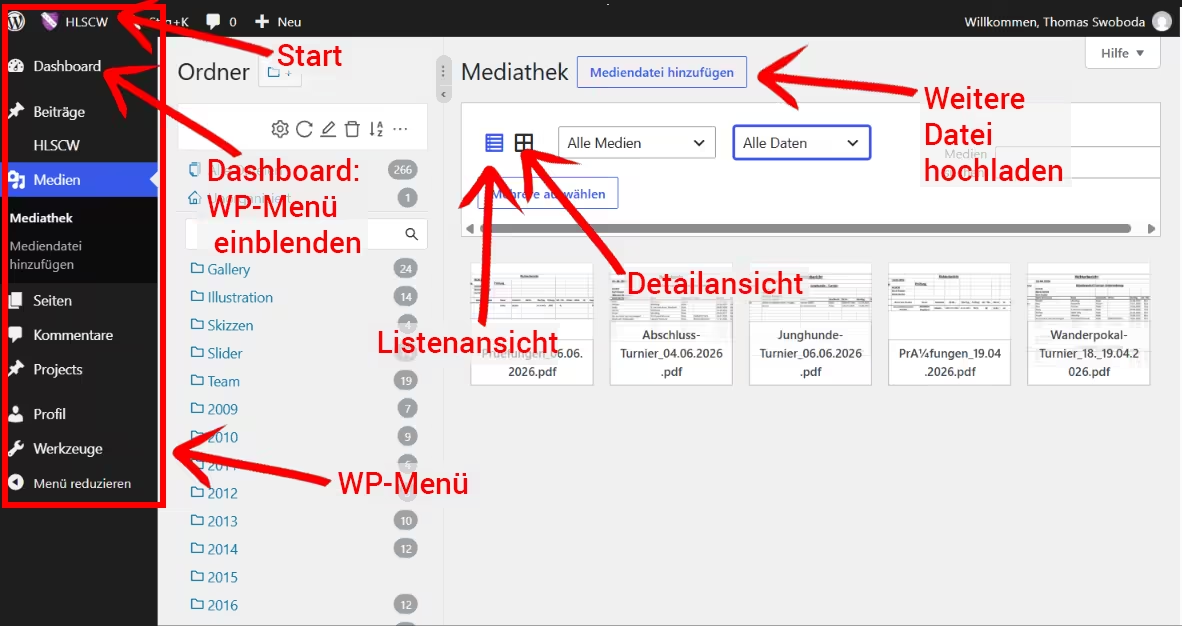
Falls das WP-Menü nicht angezeigt wird, auf Start klicken, dann auf Dashboard.
1
1. Dateien in die Mediathek hochladen
Öffne im WordPress-Menü den Menüpunkt "Mediathek -> wähle Neue Datei hochladen:
Deine neuen Dateien hochladen. PDF und Bilder im Format .jpg, png, webp und avif sind erlaubt
Falls die hochgeladenen Dateien nicht sichtbar sind, auf der Seite ganz nach oben scrollen:
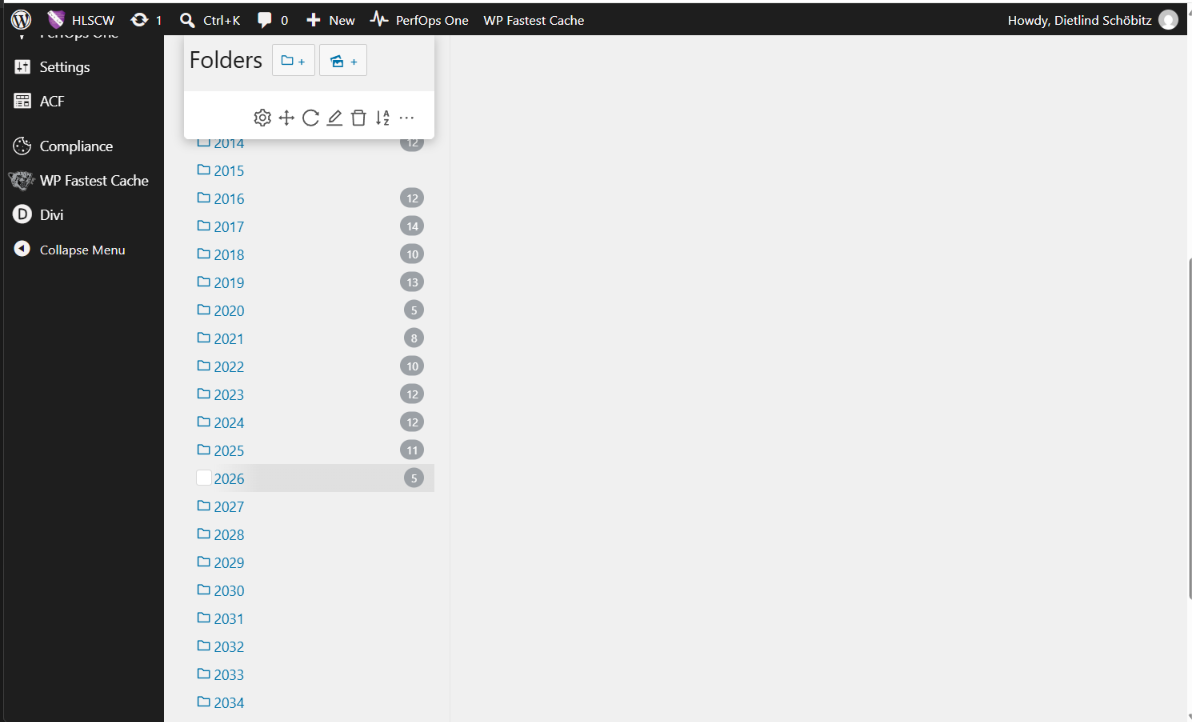
Url der Datei kopieren
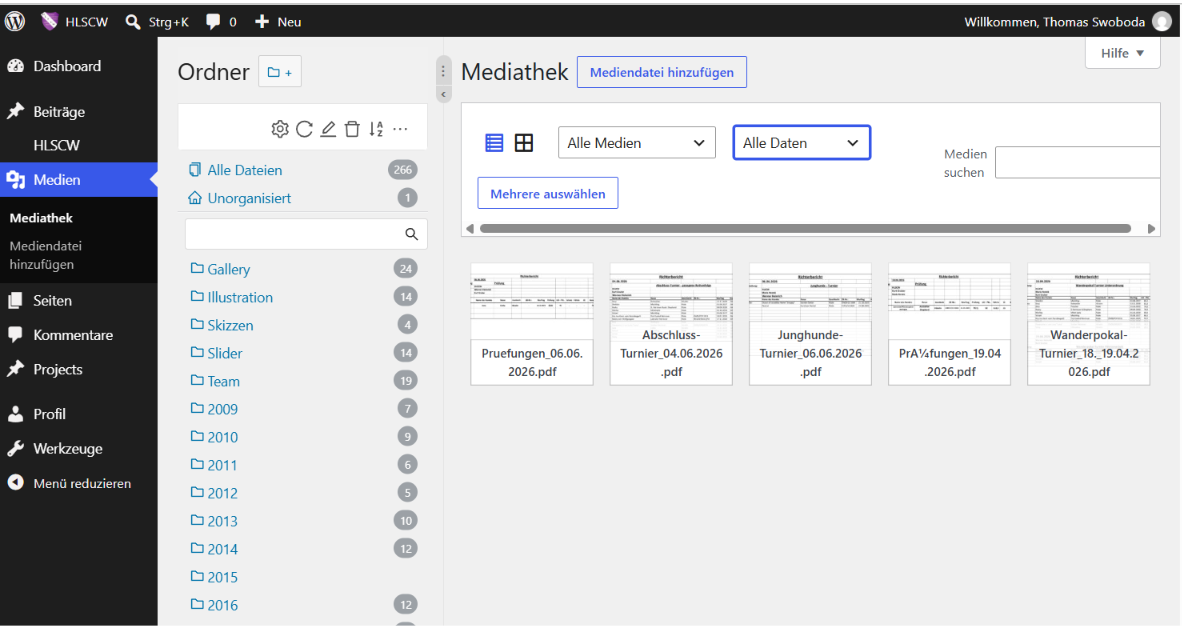
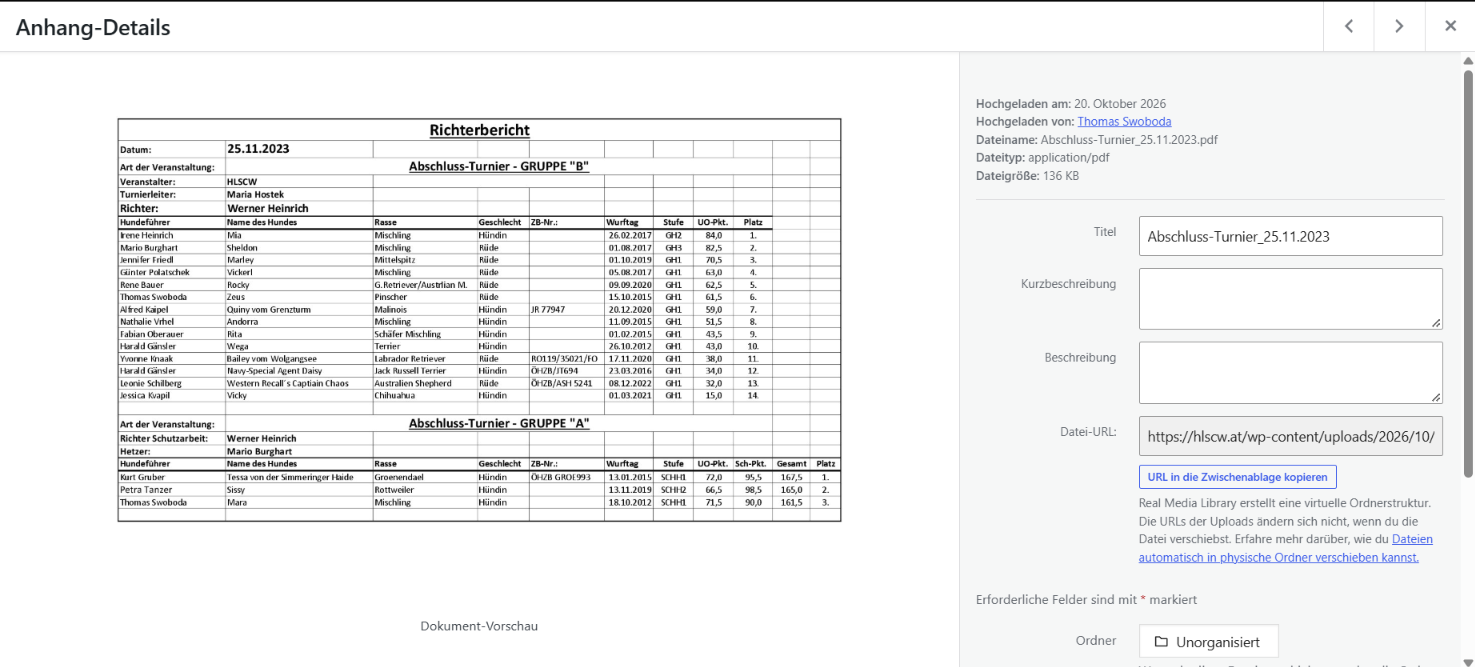
In der Detail-Ansicht -> die gewünschte Datei anklicken:
Auf der rechten Seite "URL in die Zwischenablage kopieren" anklicken. Diese URL kannst du so lange einfügen bis du etwas anderes in die Zwischenablage kopiert hast.
In der Listen-Ansicht -> Den Cursor über der gewünschten Datei plazieren, dann erscheint unter der Datei ein Auswahlmenü. Dort URL kopieren anklicken.

Inhalte hochladen, bearbeiten und löschen
Bevor du beginnst
Du bist bereits im System angemeldet und verfügst über die nötigen Bearbeitungsrechte. Die Projekte sind bereits vollständig angelegt. Folge den folgenden fünf Arbeitsschritten in genau dieser linearen Reihenfolge, um Inhalte fehlerfrei zu einzupflegen.
Wichtige Voraussetzungen im Überblick:
• Aktive Anmeldung im Administrationsbereich mit passender Rolle.
• Bestehende Projects und zugewiesene ACF-Felder sind bereits hinterlegt.
• Alle Schritte 2 bis 5 nacheinander durchführen.
2
2. Projekte anzeigen und ein Projekt auswählen
Öffne im WordPress-Menü den Menüpunkt "HLSCW“ und wähle eines der Projekte aus:
-
- Alle Ergebnisse
- Alle Hundetrainer
- Alle Termine
Wähle das bereits vorhandene Projekt aus, damit du anschließend direkt zu dessen Eintragsübersicht gelangst.
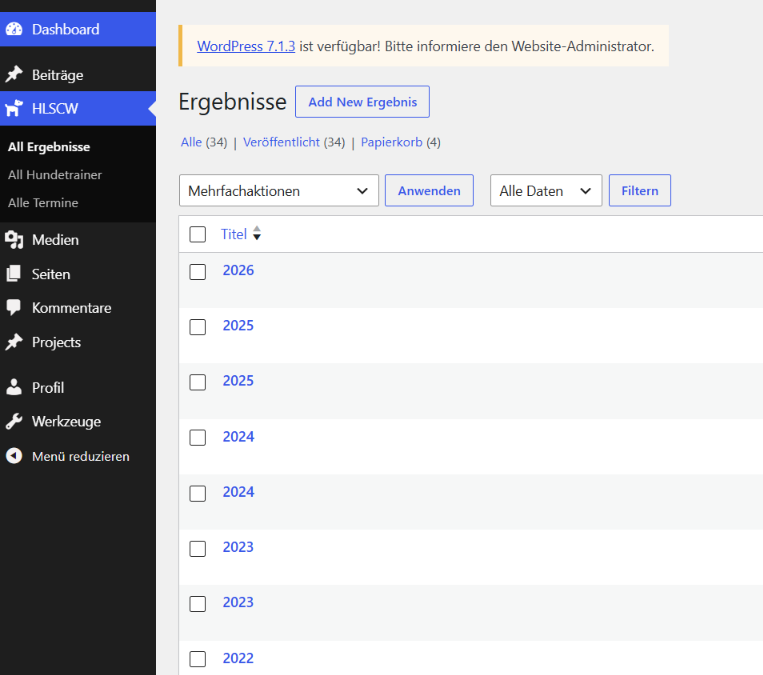
Projektübersicht: Das gewünschte Projekt auswählen.
3
3. Einen neuen Eintrag hinzufügen
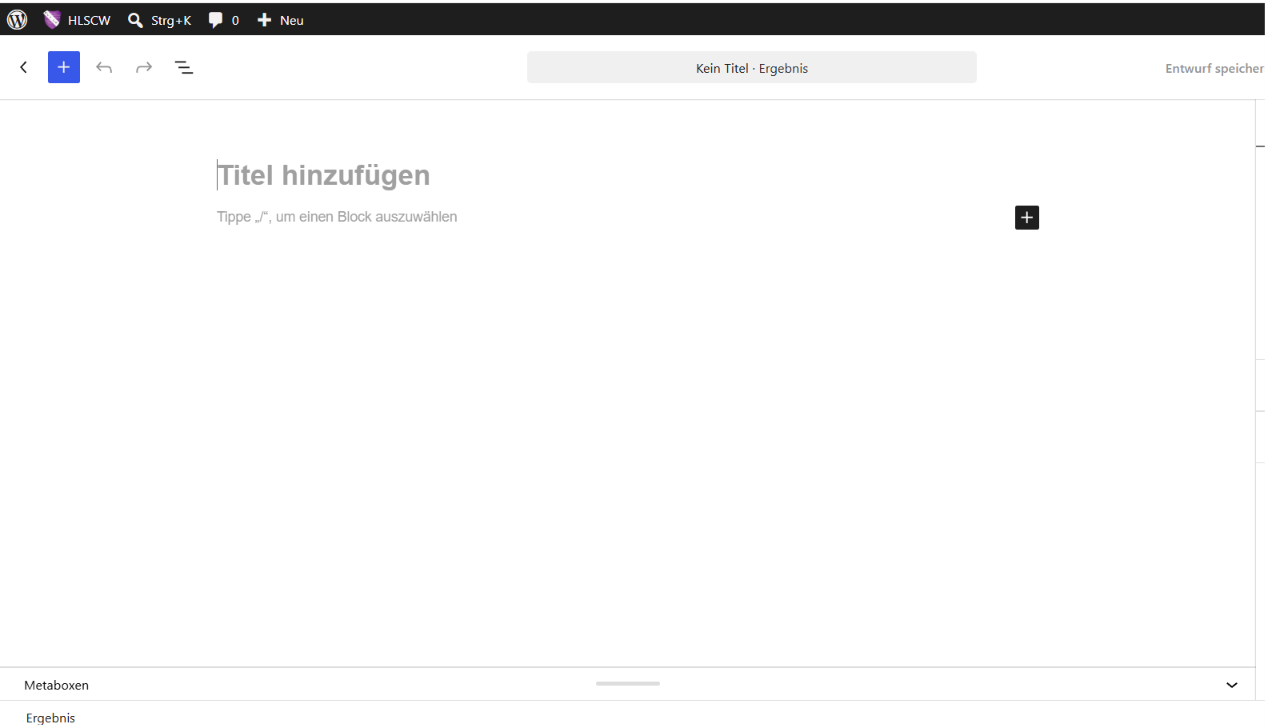
Öffne die Ansicht „Alle Einträge“ und wähle dort die Aktion „Neuen Eintrag hinzufügen“. Titel soll die jeweilige Jahreszahl sein.
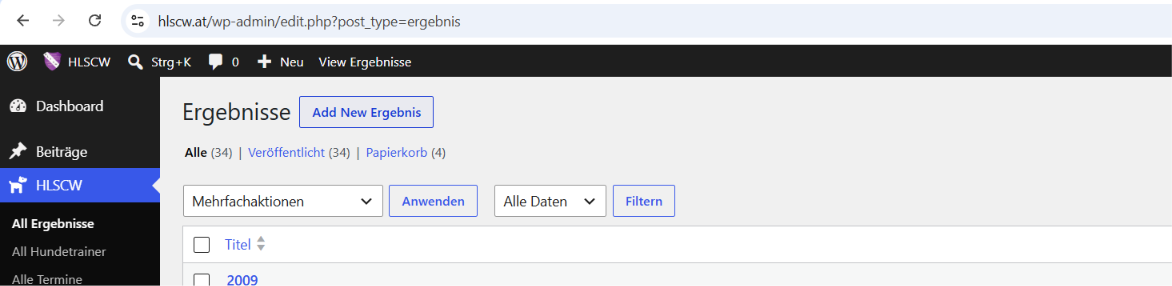
Wenn die Seite außer dem Titel nichts anzeigt, ganz unten links auf "Metaboxen" klicken.
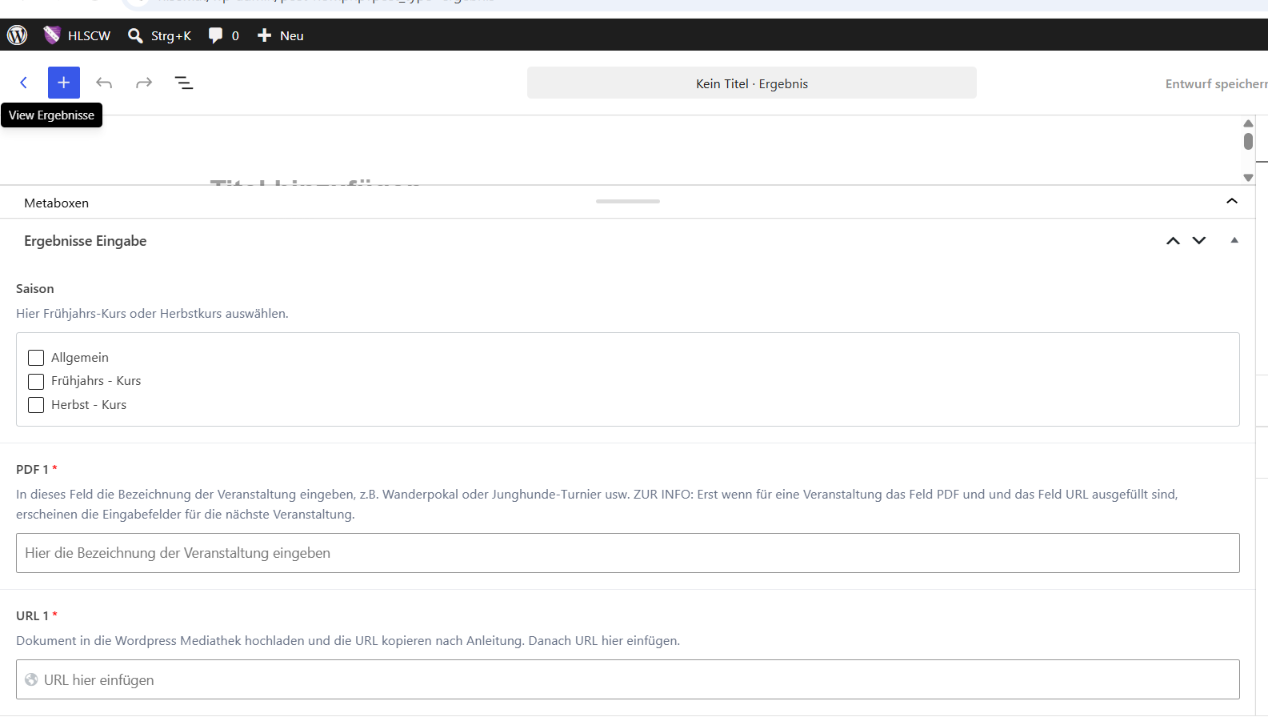
Im folgenden Formular werden die verfügbaren ACF-Felder des ausgewählten Projects angezeigt. Fülle die benötigten Felder sorgfältig aus.
Ansicht „Alle Einträge“ mit der Aktion zum Hinzufügen eines neuen Eintrags.
4
4. Den Eintrag veröffentlichen
Prüfe Titel und ACF-Felder. Wähle anschließend im Veröffentlichungsbereich die Schaltfläche „Veröffentlichen“.
Veröffentliche den Eintrag erst, wenn alle Angaben vollständig und korrekt sind. Danach erscheint er im jeweiligen Project gemäß den Website-Einstellungen.

Editor mit markierter Schaltfläche zum Veröffentlichen.
5
5. Einen bestehenden Eintrag bearbeiten
Öffne in der Eintragsliste den gewünschten Eintrag und wähle den Link „Bearbeiten“.
Ändere nur die benötigten Felder und speichere beziehungsweise aktualisiere den Eintrag anschließend wie gewohnt.

Eintragsliste mit markierter Aktion zum Bearbeiten.
6
6. Einen bestehenden Eintrag löschen
Wähle in der Eintragsliste beim richtigen Eintrag den Link „Löschen“ und bestätige den Vorgang nur, wenn du den Eintrag wirklich entfernen möchtest.
Achtung: Das Löschen kann endgültig sein. Prüfe deshalb vor dem Klick den Projektnamen, den Eintragstitel und den Inhalt sorgfältig.

Eintragsliste mit markierter Aktion zum Löschen.
Kurz zusammengefasst
Project auswählen, neuen Eintrag anlegen, Angaben prüfen, veröffentlichen oder bearbeiten – und vor dem Löschen immer den richtigen Eintrag kontrollieren.
Wie du dich im Backend einloggst
Backend-URL: hlscw.at/hintertuer
Passwort: Hofstaettenweg9*
Gib die Adresse dieser Website oben in das Adressfeld deines Browserfensters ein, um die Backend-Anmeldung zu öffnen.
Der seltsame Name "hintertuer" ersetzt das Standard-Wordpress-Login. Es gibt nämlich ca. 470 Millionen WordPress-Installationen, und der Link "https://.../WP-Login" ist ein beliebter Ausgangspunkt für Hacker. Deshalb nimmt man stattdessen ein Wort das nichts mit dem Namen oder Inhalt der Website zu tun hat.
So loggst du dich ins WordPress-Backend ein
Öffne im Browser die Login-Seite über hlscw.at/hintertuer.
Benutzername: Thomas
Passwort: Hofstaettenweg9*
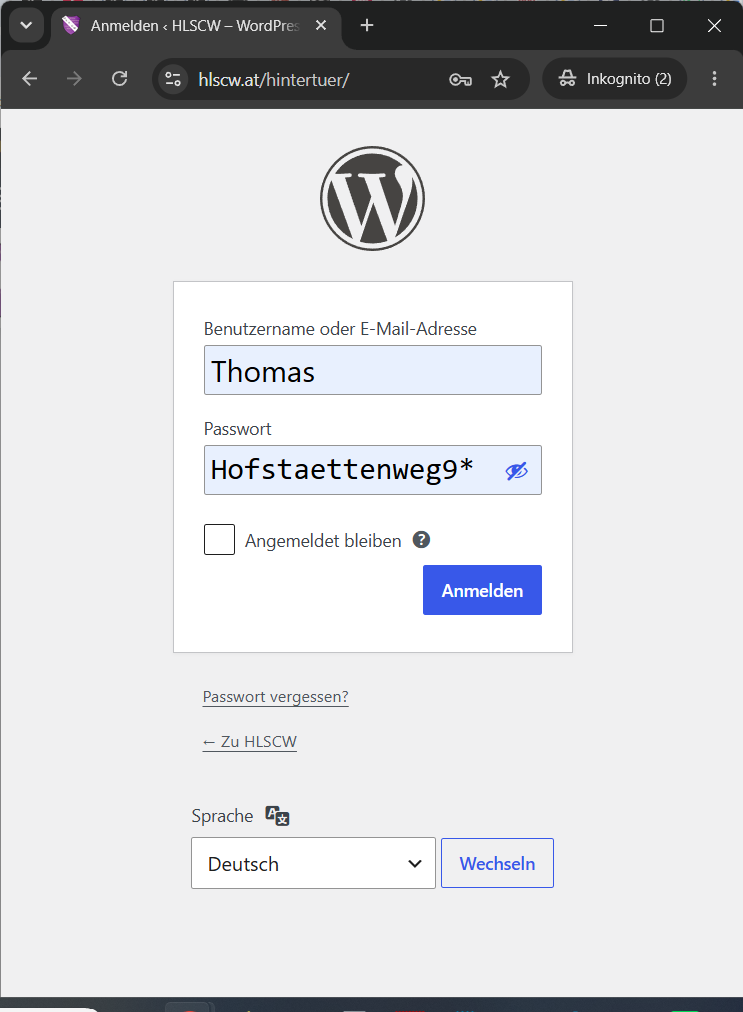
WordPress-Login: Login-URL öffnen
Jetzt ist der Menüpunkt "Intern" sichtbar, wo alles weitere beschrieben ist.
So änderst du dein Passwort im WordPress-Backend
Nach der Anmeldung kannst du dein Passwort direkt im Benutzerprofil des WordPress-Backends ändern.
1. „Benutzer“ öffnen und „Profil“ auswählen
2. neues starkes Passwort setzen
3. Änderung speichern und Passwort sicher verwahren.
Benutzerprofil im WordPress-Backend öffnen.
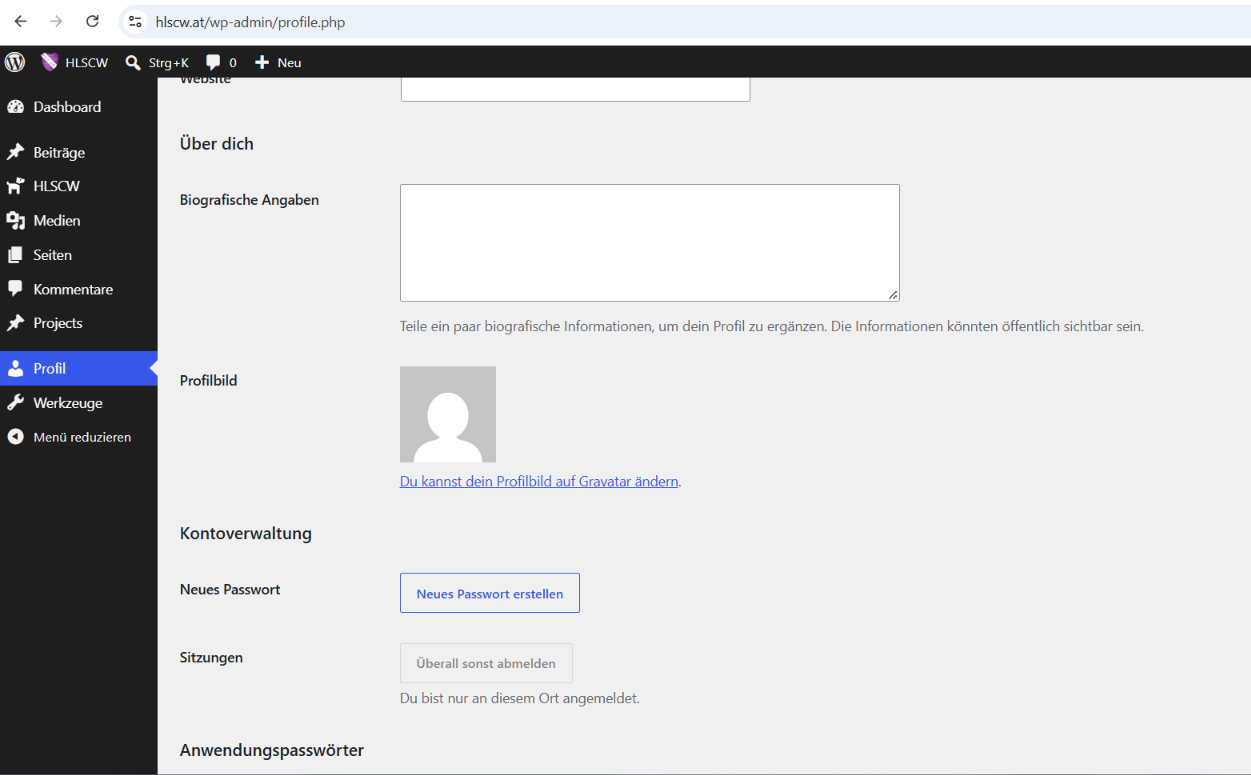
Neues Passwort setzen und die Änderung speichern.
Wie der HLSCW auch ohne Postadresse bei Google Maps registriert wird.
- Umgebung filmen: Filmen Sie das gesamte Areal im Kreis (360-Grad-Ansicht). Versuchen Sie, markante Punkte am Horizont oder die Zufahrtsstraße einzufangen. [1]
- Das Video muss in einem einzigen, ununterbrochenen Durchgang (ohne Schnitte oder Pausen) aufgenommen werden.
- Halten Sie das Video kurz (optimal sind 1 bis 2 Minuten).
- Laden Sie das Video direkt über den Verifizierungslink in Ihrem Google-Konto hoch (keine vorab aufgenommenen Videos nutzen). [1, 2, 3, 4, 5]